
公式テーマに登録されているテーマを反映させる
外観 > テーマ > 新規追加をクリック
テーマを追加画面から、お好みのテーマを探します。
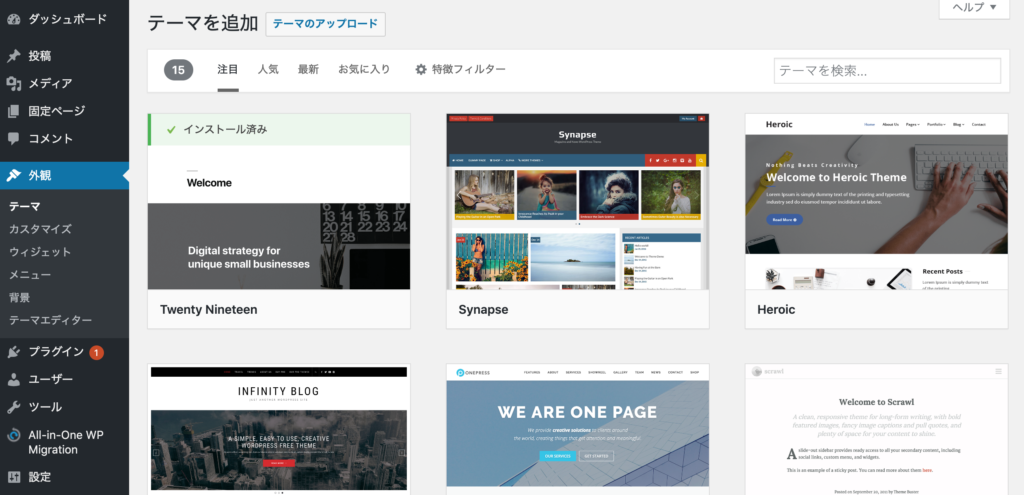
テーマが見つかったら、「インストール」をクリックして「有効化」するだけ。
ダウンロードしたテーマを反映させる
有料テーマを購入してダウンロードした場合などは、FTPもしくは管理画面からテーマをアップします。
今回は、管理画面からアップする方法を紹介。
外観 > テーマ 画面から「テーマのアップロード」をクリック
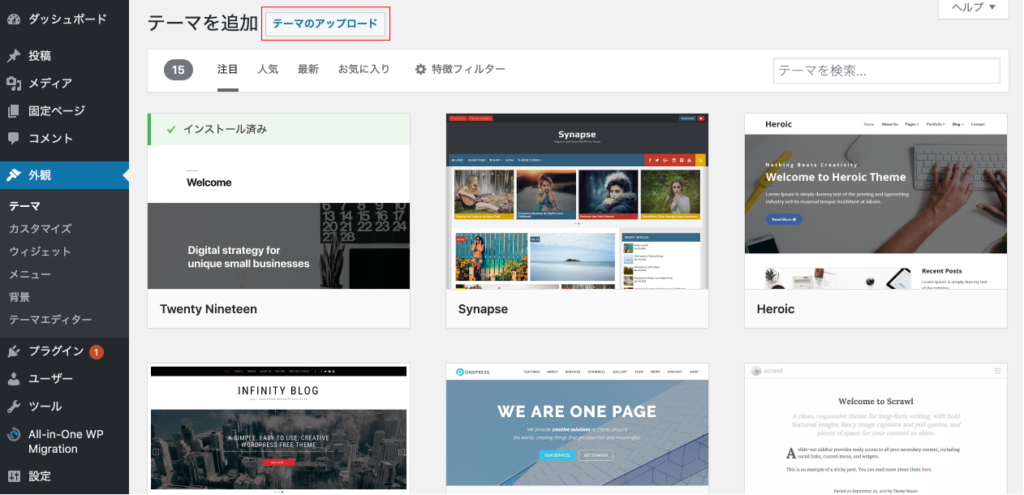
あとは、ファイルを選択してインストール、「有効化」するだけでOK。

自分でテーマを作成して反映させる
テーマフォルダとファイルの作成
WordPressのテーマはすべて wp-content/thtmes に格納されます。
新規で追加したいテーマ名のフォルダを作成してアップします。

サンプルでは「my_theme」というフォルダを作成しています。
twenty***といったフォルダはWordPressにはじめから入っているテーマで、必要なければ削除しても大丈夫です。
フォルダの中には最低限必要なファイルである、index.php と style.css を入れておきます。ファイルには何も記述しなくてもOK
最低限必要なテーマ
・index.php
・style.css
今回は、サンプルで screenshot.png も追加しています。
この画像を入れておくことで、テーマ一覧にサムネイル画像が表示されます。
オリジナルテーマを有効化する
外観 > テーマ に移動すると、作成したフォルダ名と同じ名前のテーマが追加されています。
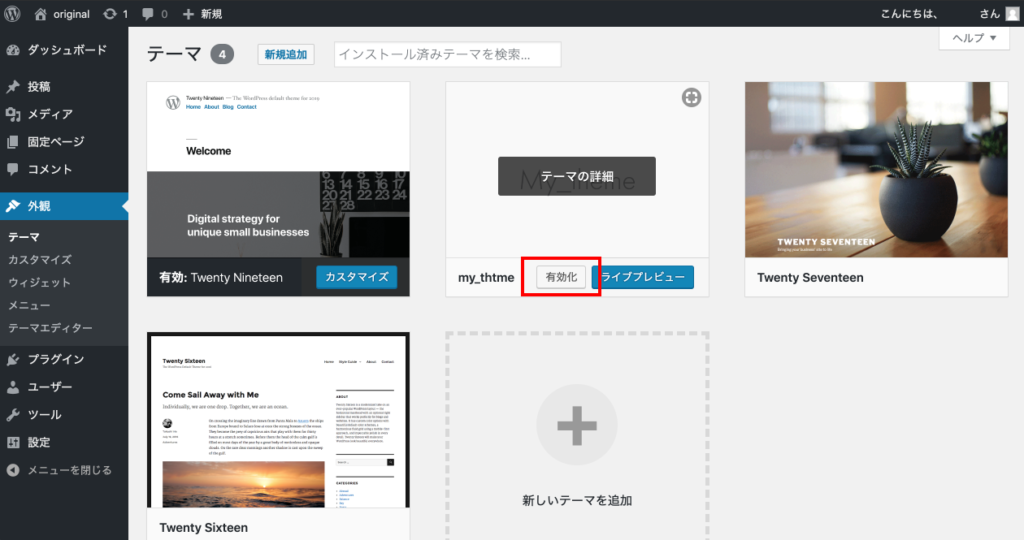
「有効化」ボタンをクリック。
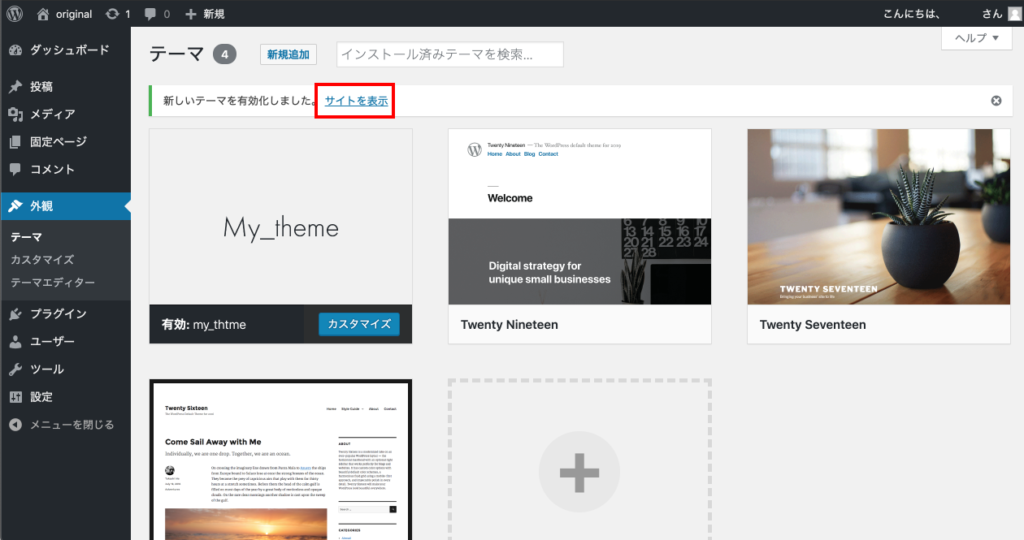
「サイトを表示」をクリックすると、オリジナルテーマが反映された状態で確認することができます。
index.phpに何も記述されてない場合は、真っ白の画面が表示されます。
必須ではありませんが、ヘッダーコメントを記述しておくことで、テーマの情報を管理画面に表示することができます。

